
Carrito
 CLP $
 ARS
$
 BOB
Bs
 BRL
R$
 COP
$
 CRC
₡
 EUR
€
 MXN
$
 PAB
 PEN
 USD
$
 UYU
$
Comprar licencia Windows 11 Pro: diferencias entre OEM, Retail y Volume
¿Vas a comprar licencia Windows 11 Pro y no sabes si elegir OEM, Retail o Volume? Te lo resumo ya: OEM suele quedar “atada” al primer PC, Retail te deja moverla cuando cambias de equipo, y Volume (MAK/KMS) es para empresas con contrato y puede darte dolores de cabeza si la compras “suelta”. En esta guía te explico cómo elegir, cómo activarla y cómo comprobar qué tienes con slmgr /dlv.
Lo típico: compras un PC nuevo, montas uno por piezas o cambias la placa base… y de repente Windows te pide activación. Ojo con esto, porque muchas “gangas” vienen del canal equivocado.
Si quieres ir a lo seguro desde el minuto uno, en TuLicenciaOriginal solemos recomendar empezar por una licencia clara y bien descrita como Licencia Windows 11 Pro, y luego elegir el tipo que encaja con tu caso real (no con el precio más bajo que veas por ahí).

Antes de elegir: qué es exactamente una licencia de Windows 11 Pro
Una licencia no es “solo una clave”. En Windows 11 Pro lo normal es que haya dos piezas: la clave Windows 11 Pro original (el código de 25 caracteres) y/o una licencia digital que queda asociada al hardware y, muchas veces, a tu cuenta Microsoft.
¿Por qué importa esto? Porque el tipo de licencia (OEM, Retail o Volume) define cosas muy prácticas: si la puedes mover a otro PC, quién te da soporte, y qué pasa si cambias hardware.
Diferencias OEM vs Retail vs Volume en Windows 11 (explicado “a pie de calle”)
Si tuviera que explicárselo a un amigo en dos frases:
- OEM: buena para un PC “fijo”. Más barata. Si cambias de equipo, probablemente la pierdas.
- Retail: la flexible. Pagas más, pero te la llevas contigo cuando cambias de ordenador.
- Volume (MAK/KMS): pensada para empresas. Si eres particular, suele ser terreno pantanoso.
Tabla rápida para decidir (sin marearte)
| Tipo | ¿Se puede transferir? | Activación típica | ¿Para quién encaja? |
|---|---|---|---|
| OEM | Normalmente no | Clave OEM / a veces integrada en UEFI (OA3) | PC que no vas a cambiar |
| Retail | Sí (una PC a la vez) | Clave Retail + licencia digital | Si actualizas hardware o cambias de PC |
| Volume | Depende del contrato | MAK o KMS | Empresas con despliegues y TI |
Si quieres la comparativa oficial de ediciones (Home vs Pro, etc.), aquí tienes el recurso de Microsoft: Windows 11 ediciones - Microsoft. Viene bien para evitar el clásico error de comprar algo que no es “Pro”.
Licencia Windows 11 Pro OEM: cuándo compensa (y cuándo te puede fastidiar)
La licencia Windows 11 Pro OEM está pensada para equipos que se venden con Windows preinstalado o para integradores. La verdad es que suele salir más barata y funciona genial… mientras no pretendas “mudarte” a otro PC.
Lo que poca gente sabe: OEM puede venir “metida” en la BIOS/UEFI
En muchos portátiles y PCs de marca, la clave OEM no te la dan en una pegatina. Está incrustada en la UEFI/BIOS (lo verás como OEM_DM en algunos casos). Windows la detecta durante la instalación y se activa casi solo.
Ventajas reales de OEM
- Precio más bajo para tener Windows 11 Pro legal y activado.
- Ideal si tu equipo va a ser “el de siempre”. Un sobremesa de oficina, un PC de uso diario, etc.
La letra pequeña (importa)
- Transferencia: lo habitual es que no puedas pasarla a otro ordenador.
- Cambio de placa base: aquí está el truco. Si cambias la placa (upgrade o avería), Windows puede considerarlo “otro PC” y pedir reactivación… y con OEM no siempre tendrás margen.
- Soporte: suele recaer en el fabricante o en quien te vendió el equipo.
Para ver el detalle oficial de Microsoft sobre OEM y Retail, esta página lo explica bastante claro: Diferencias entre licencias OEM y Retail - Soporte Microsoft.
Licencia Windows 11 Pro Retail: la opción “me cambio de PC y no quiero líos”
La licencia Windows 11 Pro Retail es la que personalmente recomiendo si eres de los que cambian de ordenador cada pocos años, o si te gusta actualizar componentes sin estar cruzando los dedos.
Qué la hace especial
La clave está en la transferencia. Una Retail normalmente se puede mover a otro PC (siempre que no la uses en dos a la vez). Y si además la vinculas a tu cuenta Microsoft, la reactivación tras cambios de hardware suele ser mucho más llevadera.
Cuándo elegir Retail (ejemplos muy reales)
- Te montas un PC gaming hoy, pero en 2 años cambias placa y CPU.
- Eres autónomo y renuevas portátil cada 3 años. No quieres comprar Windows cada vez.
- Se te muere la placa base. Pasa más de lo que parece. Y quieres tener una vía clara para reactivar.
En nuestra experiencia, si te planteas aunque sea una vez cambiar de equipo durante la vida útil de la licencia, Retail termina saliendo rentable… aunque al principio duela un poco más.
Licencia Windows 11 Pro Volume: MAK vs KMS y por qué a un particular le suele salir mal
Vamos con lo delicado. La licencia Windows 11 Pro Volume (por volumen) está diseñada para organizaciones: empresas, centros educativos, administración. No para “mi PC de casa”.
MAK vs KMS en Windows 11 (sin tecnicismos raros)
- MAK (Multiple Activation Key): una clave con un número limitado de activaciones. Cada PC activa contra Microsoft. Si se agotan, se acabó.
- KMS (Key Management Service): tu PC activa contra un servidor KMS de la organización y debe “renovar” cada cierto tiempo. Si no ve ese servidor, la activación no se mantiene.
Ojo con esto: muchas claves “baratísimas” que ves por internet suelen ser Volume, a veces KMS, y luego vienen los dramas. Si no tienes el entorno de empresa (servidor KMS, políticas, contrato), es normal que falle o que no se mantenga activado.
¿Significa que Volume es mala? Para nada
Para una empresa con 30, 50 o 300 equipos, Volume es comodísima. Gestión centralizada, despliegues, control. Pero para un usuario doméstico es como comprar neumáticos de camión para un coche: puede que “entre”… hasta que no.
Qué licencia de Windows 11 elegir (guía rápida por escenarios)
1) “Tengo un PC que no voy a cambiar”
Si es un equipo estable y lo quieres tener años sin tocar placa base, OEM suele encajar. Pagas menos y listo.
2) “Cambio de PC o actualizo hardware”
Si te suena eso de “este año cambio la placa” o “en Black Friday renuevo el PC”, vete a por Retail. Menos sustos con la activación Windows 11 Pro y con la reactivación.
3) “Soy empresa y tengo varios equipos”
Ahí sí: Volume (MAK/KMS) bajo programa oficial. Si no tienes acuerdo, mejor no improvisar.
Cómo saber si mi licencia Windows es OEM o Retail (y si es Volume)
Este punto vale oro. Antes de comprar otra, o antes de formatear, mira qué canal tienes ahora. Se tarda 30 segundos.
Método 1 (el más útil): slmgr /dlv licencia retail oem
- Abre Símbolo del sistema como administrador.
- Ejecuta:
slmgr /dlv
En la ventana, busca algo como Channel o el tipo de canal. Suele aparecer como:
- Retail
- OEM_DM (típico de clave incrustada en UEFI)
- Volume (y a veces referencias a KMS/GVLK)
Si quieres algo más corto, slmgr /dli da menos detalle pero también orienta.
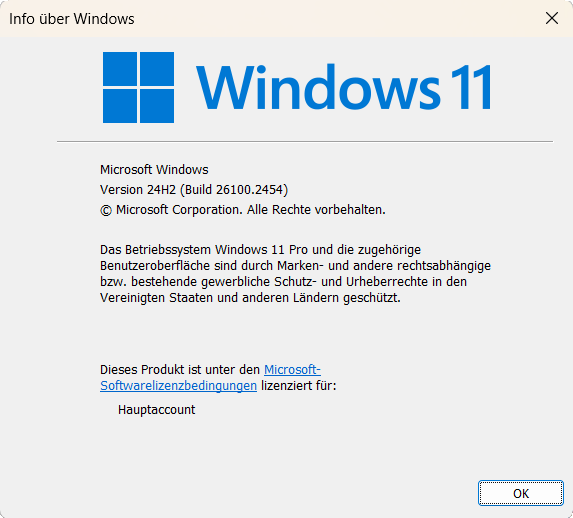
Método 2: verlo desde Configuración
Ve a Configuración → Sistema → Activación. Ahí te dirá si está activado y, muchas veces, si hay licencia digital.
Método 3 (para OEM incrustada): leer la clave OA3
Si sospechas que tu equipo trae clave en BIOS/UEFI, prueba esto en CMD (admin):
wmic path softwarelicensingservice get OA3xOriginalProductKeySi devuelve una clave, suele ser una señal de OEM_DM. No copies esa clave en cualquier lado. Guárdala bien.
Activación Windows 11 Pro: cómo hacerlo bien (y sin inventos)
La activación correcta suele ser aburrida. Y eso es bueno. Instalas, metes clave, conectas a Internet y listo.
Instalar Windows 11 desde fuente oficial
El truco está en no complicarse: descarga la herramienta oficial y crea el USB de instalación. Aquí la tienes: Descargar la herramienta de creación de medios para Windows 11.
Dónde meter la clave
- Durante la instalación, cuando te la pida.
- O después en Configuración → Sistema → Activación → Cambiar clave de producto.
Recomendación personal: vincula la licencia a tu cuenta Microsoft
Si usas cuenta Microsoft, vincular la licencia digital te puede salvar en el futuro. Sobre todo si eres de los que cambian SSD, placa base o portátil. No es magia, pero ayuda mucho con el solucionador de problemas de activación.
Reactivar Windows 11 tras cambio de hardware: lo que suele pasar de verdad
Situación típica: cambias placa base y Windows te suelta un “Windows no está activado”. Respiras hondo.
Si tu licencia es Retail
Normalmente tienes más margen. Entra en Activación, usa el solucionador, inicia sesión con tu cuenta Microsoft y busca la opción de “he cambiado el hardware recientemente”. Si la licencia está bien vinculada, suele funcionar.
Si tu licencia es OEM
Aquí depende mucho. Si fue un cambio por avería y hay justificante, a veces se puede resolver con soporte. Si fue un upgrade por gusto, lo normal es que no tengas derecho de transferencia. Por eso OEM va tan bien en equipos “fijos” y tan regular en equipos que van mutando.
Si tu licencia era Volume (KMS)
Si no tienes el servidor KMS de una organización, mala señal. Es el clásico caso de “me activó, pero al tiempo dejó de estar activado”.
Checklist para comprar una clave Windows 11 Pro original (y evitar sustos)
Antes de pagar, haz este mini filtro. Te evita el 90% de líos.
- Tipo de licencia claro: que ponga OEM o Retail (y si es Volume, que expliquen el programa y uso).
- Edición correcta: Windows 11 Pro (ojo con “Pro N” si no lo necesitas).
- Factura/recibo: parece obvio, pero mucha gente no lo pide.
- Soporte y garantía: qué pasa si la clave da error, tiempos, sustitución, etc.
- Precio razonable: si es ridículamente bajo, sospecha. Nadie regala licencias legítimas.
Si estás comparando opciones, nuestra recomendación práctica es elegir una compra sencilla y directa como Licencia Windows 11 Pro, y tener desde el principio el tipo de licencia alineado con tu caso (PC fijo vs PC que vas renovando).
Errores comunes al comprar licencia Windows 11 Pro (los que vemos todo el tiempo)
Comprar “Volume/KMS” para casa
Funciona un día. Luego renueva, falla, te quedas sin activación. Y encima no sabes a quién reclamar.
Confundir Pro con otras ediciones
Windows 11 Pro no es lo mismo que Enterprise. Y “Pro N” existe. Lee dos veces antes de pagar.
Pensar que OEM se transfiere como Retail
Esto pasa muchísimo: “pero si tengo la clave…” Ya, pero el derecho de uso suele quedar ligado al primer equipo.
No guardar nada
Guarda correo, factura y datos. Si un día reinstalas o cambias hardware, lo agradecerás.
Recomendación final (mi consejo, sin rodeos)
Si quieres la compra más tranquila: Retail. Pagas más, pero te olvidas de muchos “¿y ahora qué?” cuando cambias de ordenador.
Si tu objetivo es optimizar gasto y ese PC va a ser el de siempre: OEM puede ser perfecta.
Y si estás tentado por una Volume porque cuesta poquísimo… yo me lo pensaría dos veces. Lo barato aquí suele salir caro.
¿Quieres tener Windows 11 Pro activado y listo para trabajar, con un proceso de compra claro? Échale un ojo a la Licencia Windows 11 Pro y elige el tipo que encaje con tu forma de usar el PC.
Preguntas frecuentes
¿Qué licencia de Windows 11 Pro elegir: OEM o Retail?
Retail si quieres poder transferirla a otro PC o cambias hardware con frecuencia. OEM si será para un equipo fijo y buscas gastar menos.
¿Cómo saber si mi Windows 11 Pro es OEM o Retail?
Abre CMD como administrador y ejecuta slmgr /dlv. En “Channel” verás si es Retail, OEM_DM o Volume.
¿MAK vs KMS Windows 11: cuál es mejor?
Para empresa, depende de la gestión que necesiten. Para un particular, lo normal es evitar Volume (MAK/KMS) y optar por OEM o Retail, porque KMS requiere un servidor de la organización y MAK puede estar sujeto a límites de activaciones y contrato.
Deja un comentario