
Carrito
 CLP $
 ARS
$
 BOB
Bs
 BRL
R$
 COP
$
 CRC
₡
 EUR
€
 MXN
$
 PAB
 PEN
 USD
$
 UYU
$
desktop_windows Actualizar Windows Home / Home Single Language a Pro
Guía para realizar el cambio de edición y activar Windows Pro correctamente
touch_app Seleccione la versión de la guía
La Guía Detallada es la recomendada para la mayoría de los usuarios. La Guía Simplificada está pensada para quienes ya conocen el procedimiento y solo necesitan recordar los pasos principales.
Guía Detallada
star RecomendadaProcedimiento completo con explicaciones, advertencias y verificaciones en cada etapa.
check_circleExplicación paso a paso
wifiDesconexión correcta de Internet
vpn_keyDiferencia entre clave genérica y licencia adquirida
personIdeal para la mayoría de los usuarios
Guía Simplificada
Versión resumida para usuarios que ya realizaron este procedimiento y solo necesitan una referencia rápida.
check_circleSolo los pasos esenciales
flash_onLectura rápida
collectionsImágenes de referencia
replayIdeal para recordar el procedimiento
lightbulb_outline
Recomendación: si es la primera vez que realizará el cambio de edición, utilice la Guía Detallada.
Este procedimiento sirve para actualizar Windows 10/11 Home o Home Single Language a Windows Pro sin formatear el equipo.
1. Desconectar Internet 2. Abrir activación 3. Usar clave genérica 4. Reiniciar 5. Activar con su licencia
Guarde sus archivos antes de comenzar. Windows deberá reiniciar el computador durante el cambio de edición.
1 Desconecte completamente Internet
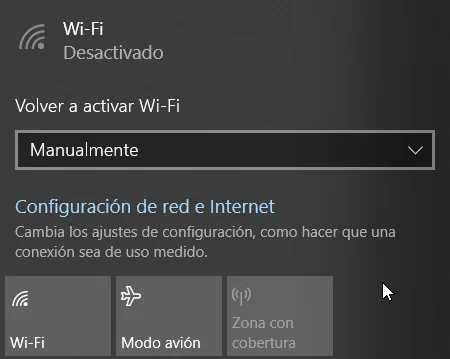
Desactive el Wi-Fi y, si utiliza cable de red, desconecte también el cable Ethernet.
En un computador de escritorio, si tiene Wi-Fi y Ethernet, desconecte ambas conexiones. Como alternativa, puede apagar temporalmente el router.
2 Abra la activación de Windows
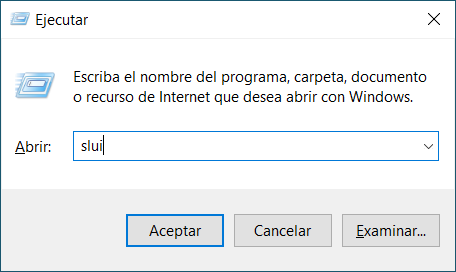
Presione Windows + R, escriba slui y presione Aceptar.
3 Ingrese la clave genérica de Windows Pro
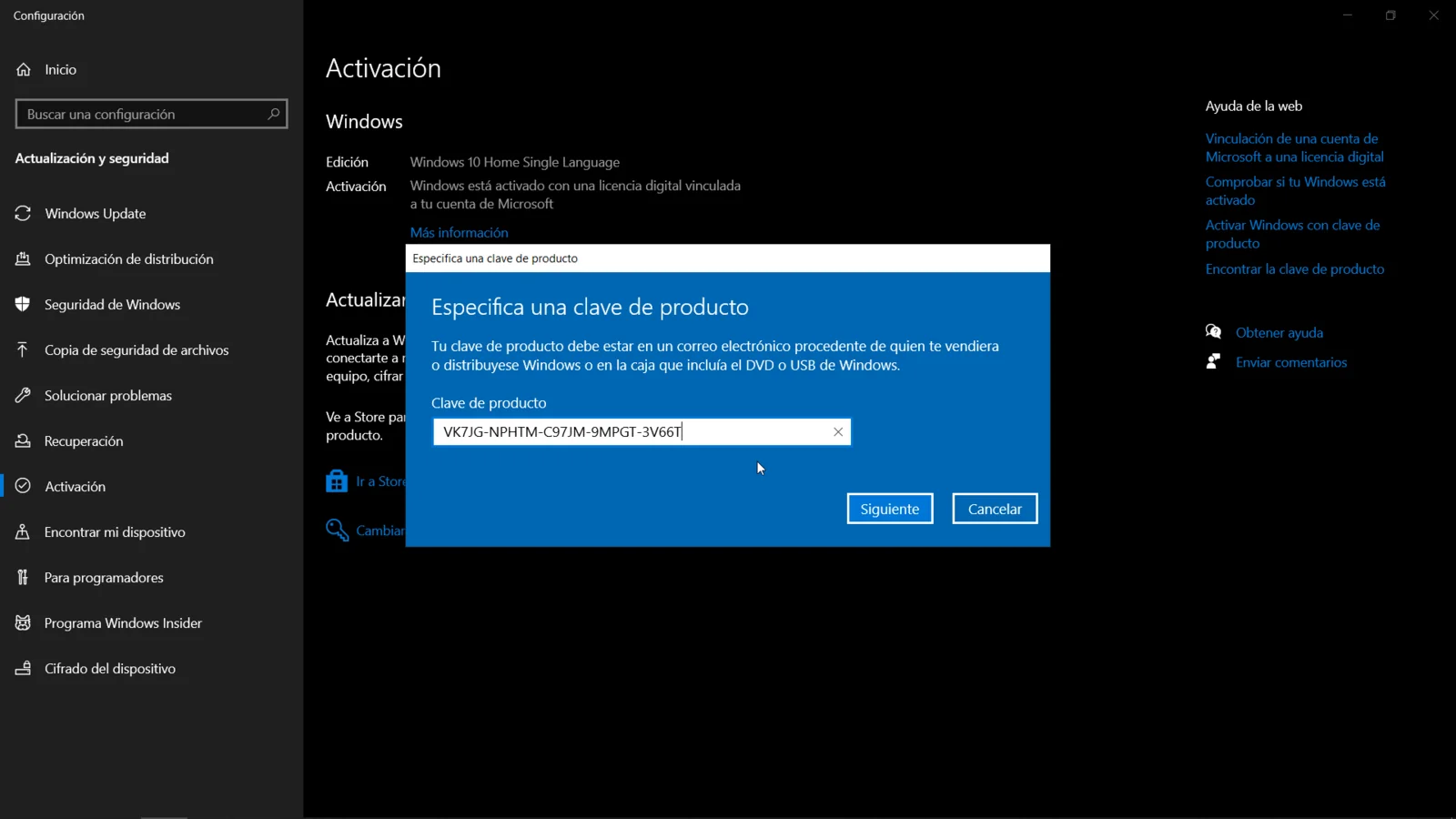
Seleccione Cambiar la clave de producto e ingrese:
VK7JG-NPHTM-C97JM-9MPGT-3V66T
Esta clave es únicamente para actualizar la edición a Windows Pro. No es la licencia adquirida y no activará Windows.
4 Inicie la actualización
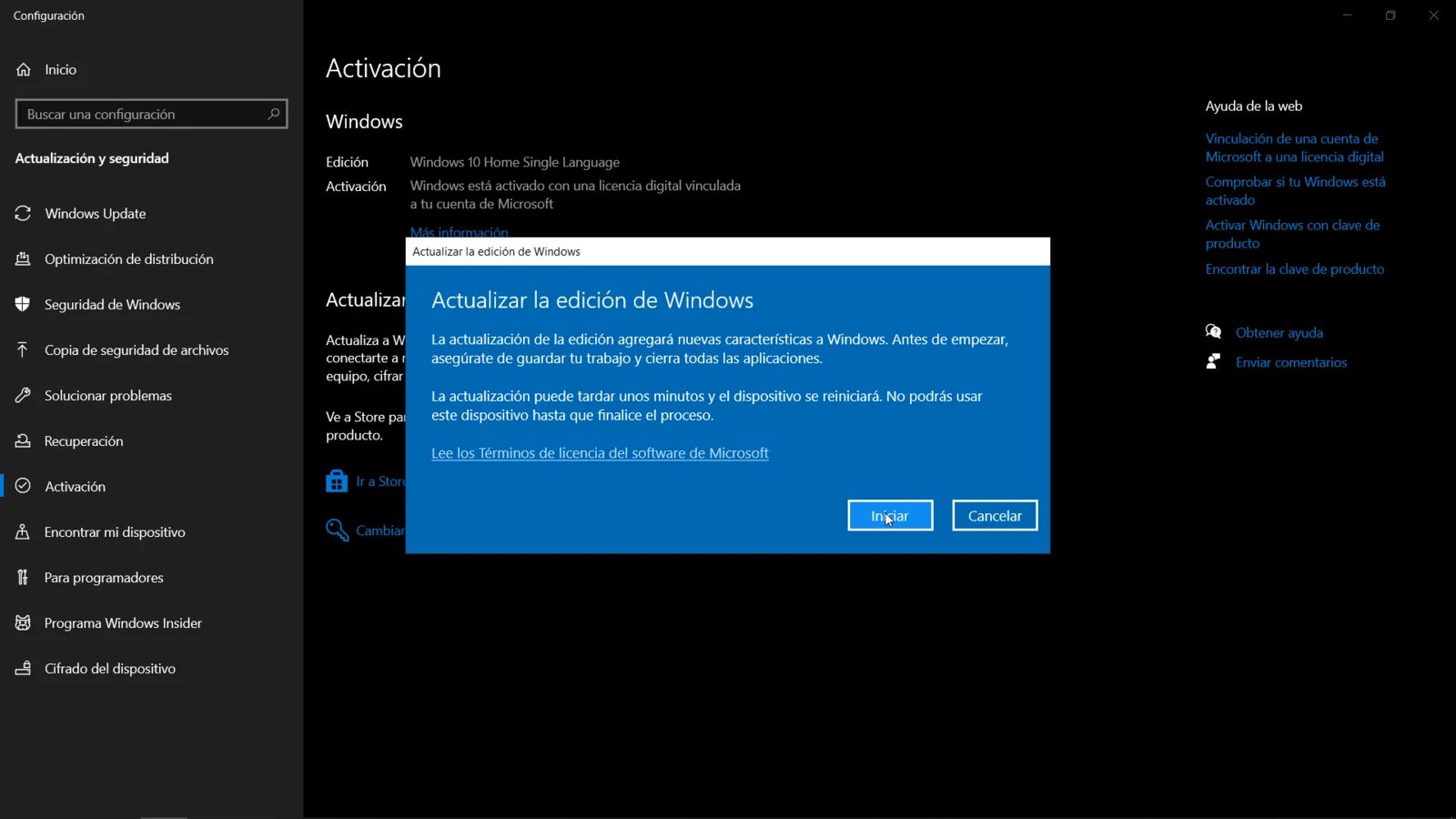
Presione Iniciar y espere mientras Windows realiza el cambio de edición. El equipo se reiniciará automáticamente.
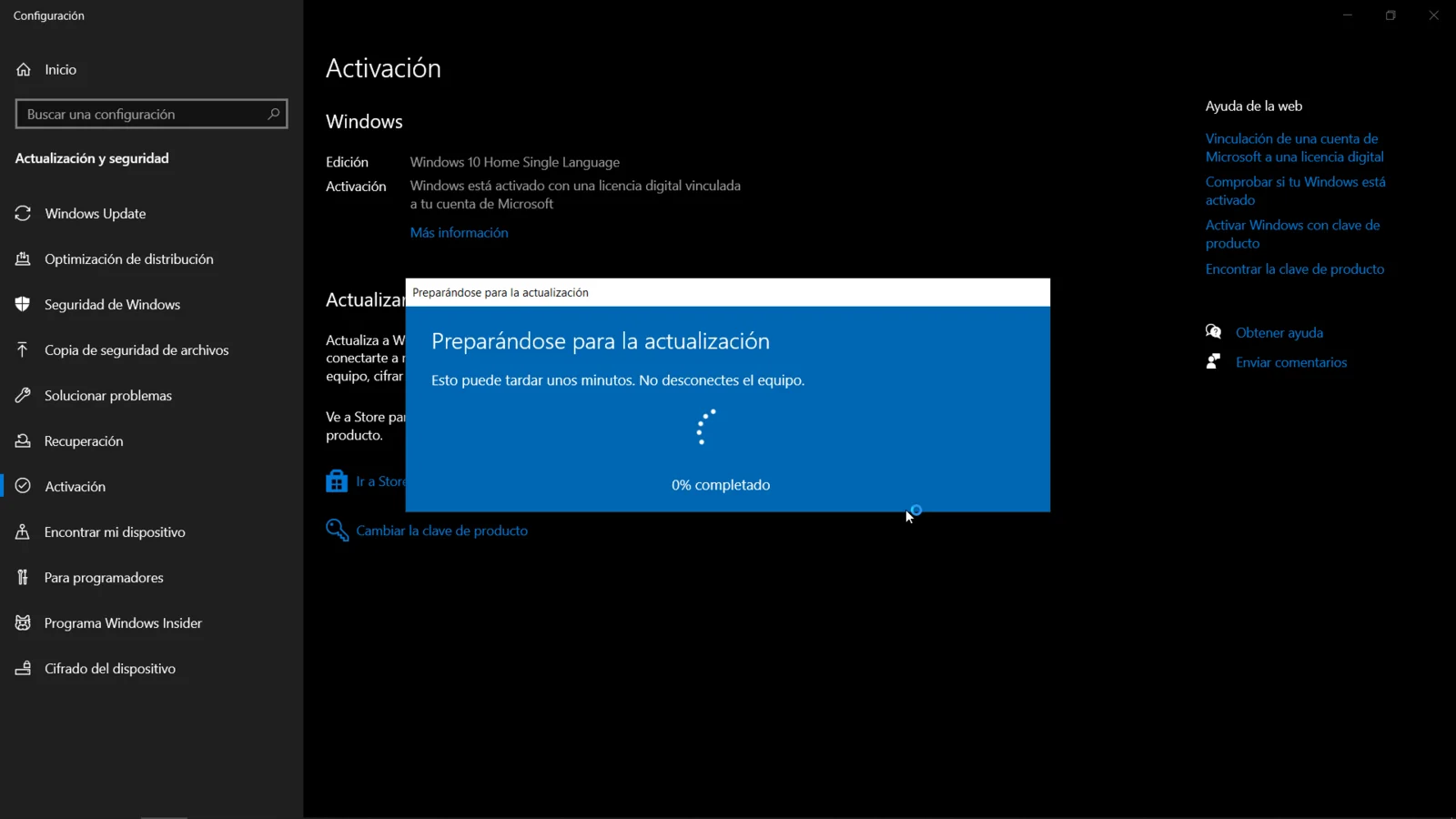
No apague el computador durante este proceso.
5 Reconecte Internet y active Windows
Después del reinicio, vuelva a conectar Internet. Luego abra nuevamente Windows + R > slui, seleccione Cambiar la clave de producto e ingrese la licencia de Windows Pro recibida con su compra.
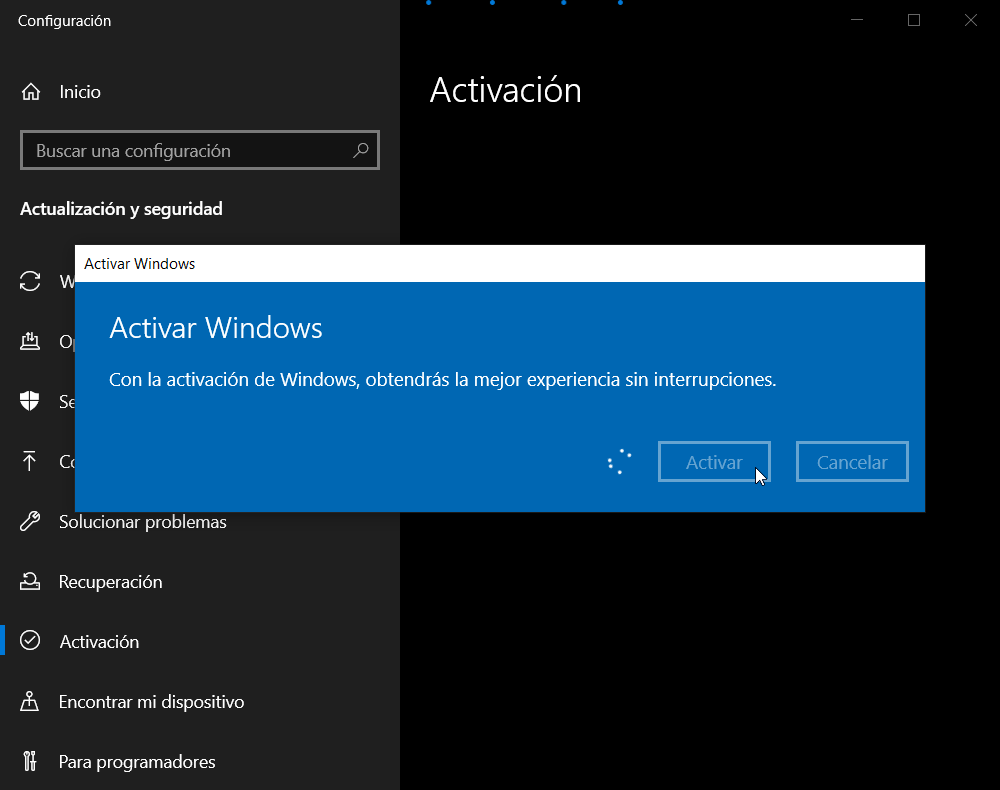
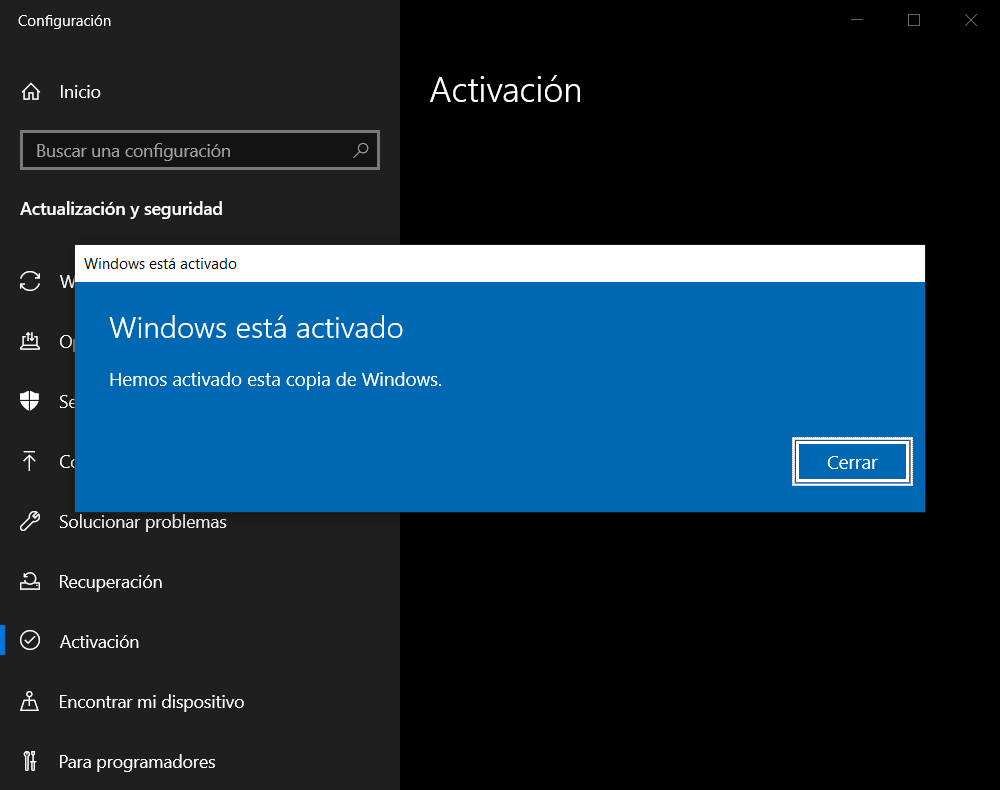
Si todo está correcto, Windows mostrará que el sistema está activado.
¿Qué hacer si aparece un error?
Antes de contactar a soporte: revise primero la Guía Detallada y verifique que haya realizado todos los pasos en el orden indicado. Esto permite descartar que el problema se deba a un paso omitido o realizado fuera de orden. Si después de revisar la guía detallada el problema continúa, tome una fotografía o captura de pantalla completa del mensaje de error que aparece al intentar actualizar el sistema operativo y envíela a nuestro soporte. Además, indíquenos en qué paso de la guía se presenta el inconveniente.
Si actualmente su equipo tiene instalada la edición Windows Home o Windows Home Single Language, antes de utilizar la licencia de Windows Pro adquirida es necesario actualizar la edición del sistema operativo a Windows Pro.
Este procedimiento permite realizar el cambio de edición sin formatear el computador y sin eliminar sus archivos o programas instalados.
Importante: antes de comenzar, guarde cualquier trabajo que tenga abierto, ya que durante el procedimiento Windows deberá reiniciar el computador.
1 Desconecte completamente el equipo de Internet
Antes de realizar el cambio de edición, es importante que el equipo quede completamente desconectado de Internet.
Si utiliza Wi-Fi, presione el icono de red ubicado junto al reloj de Windows y desactive la opción Wi-Fi.
En el caso de un computador de escritorio, compruebe también si está conectado mediante cable Ethernet. Si lo está, desconecte temporalmente el cable de red. Si el equipo dispone tanto de Wi-Fi como de conexión Ethernet, asegúrese de desconectar ambas conexiones.
Como alternativa, también puede apagar temporalmente el router durante este proceso para asegurarse de que el equipo no tenga acceso a Internet.
Mantenga el equipo sin conexión a Internet hasta que Windows complete el cambio de edición y se reinicie. Después del reinicio podrá volver a conectar Internet para ingresar y activar la licencia adquirida.
2 Abra la ventana de activación de Windows
Presione al mismo tiempo las teclas Windows + R. Se abrirá la ventana Ejecutar.
Escriba slui y presione Aceptar.
3 Seleccione “Cambiar la clave de producto”
Se abrirá la sección de activación de Windows. Seleccione la opción Cambiar la clave de producto.
En esta sección también puede comprobar que actualmente el equipo posee una edición Windows Home o Windows Home Single Language.
4 Ingrese la licencia genérica para actualizar Windows a Pro
En la ventana Especifica una clave de producto, ingrese la siguiente licencia genérica:
VK7JG-NPHTM-C97JM-9MPGT-3V66T
Una vez ingresada, seleccione Siguiente.
Esta es una licencia genérica utilizada únicamente para actualizar la edición del sistema operativo de Windows Home / Home Single Language a Windows Pro. Esta licencia no corresponde a la licencia adquirida y no realizará la activación definitiva de Windows.
5 Confirme la actualización del sistema operativo
Windows mostrará una ventana indicando que la actualización de la edición agregará nuevas características al sistema y que el computador deberá reiniciarse.
Guarde cualquier archivo que tenga abierto, cierre sus programas y seleccione Iniciar.
6 Espere mientras Windows realiza la actualización
Windows comenzará a preparar la actualización de la edición. Este proceso puede tardar algunos minutos.
No apague ni desconecte el computador durante este proceso.
El equipo se reiniciará automáticamente para finalizar el cambio de Windows Home / Home Single Language a Windows Pro.
7 Reconecte Internet e ingrese la licencia adquirida
Una vez que el computador haya reiniciado y Windows haya terminado de cargar, vuelva a conectar el equipo a Internet.
Si utiliza Wi-Fi, vuelva a activarlo. Si utiliza cable de red, conecte nuevamente el cable Ethernet.
A continuación, presione nuevamente Windows + R, escriba slui y presione Aceptar.
Seleccione Cambiar la clave de producto e ingrese ahora la licencia de Windows Pro que recibió con su compra.
Continúe con el proceso y presione Activar cuando Windows lo solicite. El equipo debe permanecer conectado a Internet durante esta etapa.
8 Compruebe la activación de Windows Pro
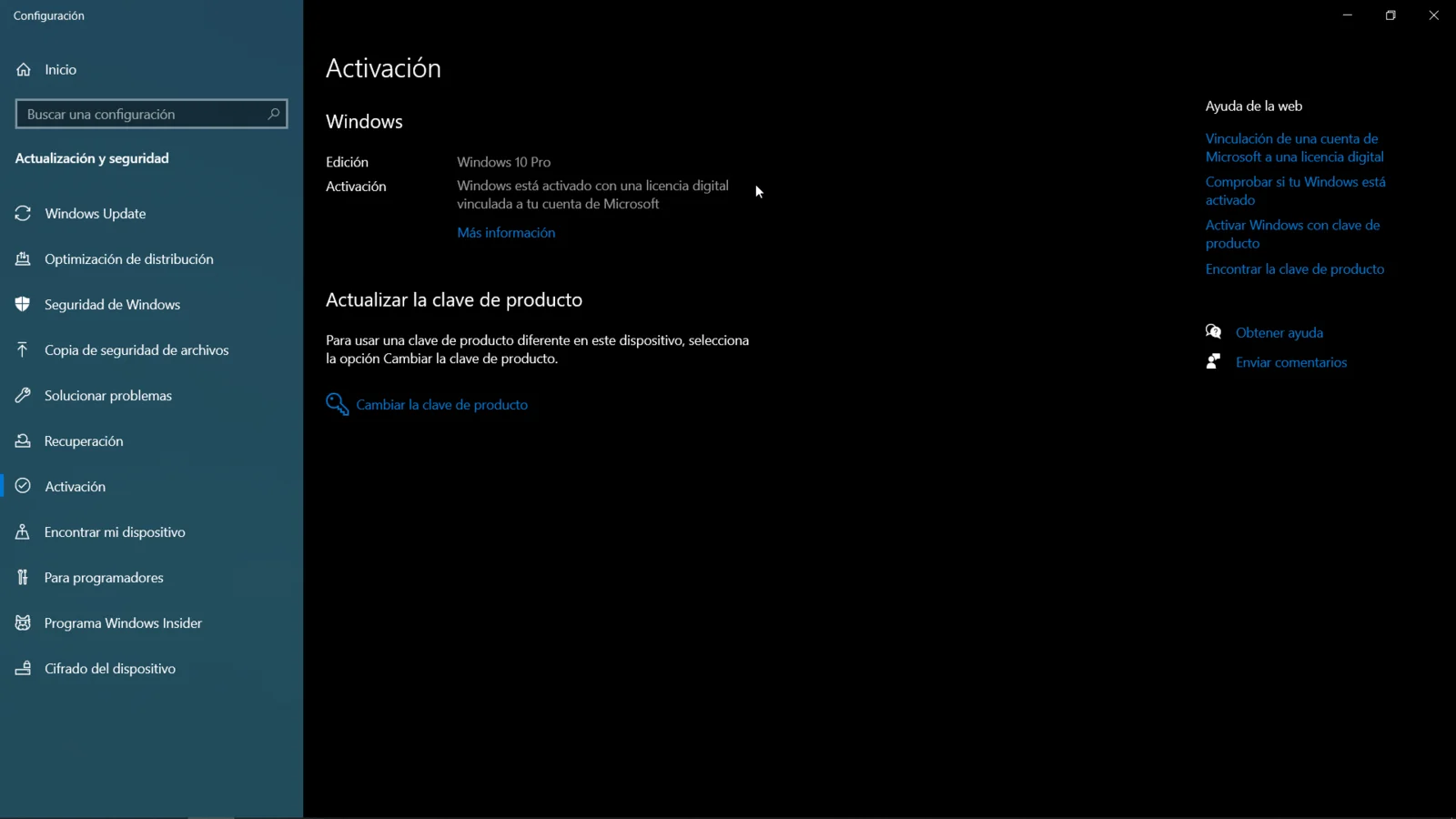
Si la licencia fue aplicada correctamente, Windows mostrará el mensaje “Windows está activado”.
Finalmente, compruebe en la sección de Activación que la edición instalada corresponda a Windows Pro y que el sistema indique que Windows se encuentra activado.
Recuerde: la licencia genérica utilizada al comienzo del procedimiento solo permite actualizar el sistema operativo a la edición Pro. Después del reinicio debe volver a conectar Internet e ingresar la licencia de Windows Pro adquirida para activar definitivamente el sistema operativo.
¿Qué hacer si aparece un error?
Si estos pasos no funcionan o aparece un error: tome una fotografía o captura de pantalla completa del mensaje de error que se presenta al intentar actualizar el sistema operativo y envíela a nuestro soporte. Además, indíquenos en qué paso de esta guía se presenta el inconveniente. Esto nos permitirá revisar el caso con mayor rapidez.