Carrito
 CLP $
 ARS
$
 BOB
Bs
 BRL
R$
 COP
$
 CRC
₡
 EUR
€
 MXN
$
 PAB
 PEN
 USD
$
 UYU
$
Tutorial Instalación Office
Por favor siga estas instrucciones para instalar su producto. El proceso no debería tomar más de 30 minutos si tiene buena conexión a internet.
1: Descargue el instalador del programa desde el link oficial, el cual es:
Office 2021: https://officecdn.microsoft.com/pr/492350f6-3a01-4f97-b9c0-c7c6ddf67d60/media/es-ES/ProPlus2021Retail.img
Office 2019: https://officecdn.microsoft.com/pr/492350f6-3a01-4f97-b9c0-c7c6ddf67d60/media/es-ES/ProPlus2019Retail.img
Office 2016: https://officecdn.microsoft.com/pr/492350f6-3a01-4f97-b9c0-c7c6ddf67d60/media/es-ES/ProPlusRetail.img
2: Navegue a la carpeta en donde se guarda el archivo (Típicamente, la carpeta "Descargas"), ubique el archivo de instalación, haga clic derecho y seleccione en "Montar"
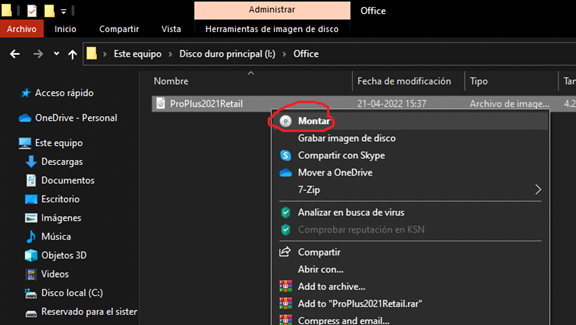
3: Al hacer clic en montar, aparecerá un "disco" virtual que contiene el instalador. Diríjase al directorio "Office" y ahí verá dos opciones. Setup32 y Setup64
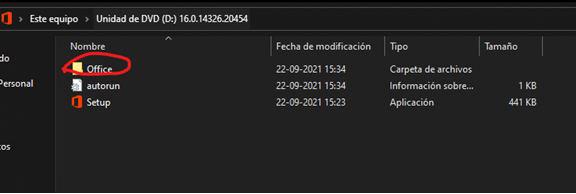
Elija la opción Setup32 si tiene un computador antiguo de 32 bits, si no está seguro de cual escoger, elija Setup64
4: Al hacer clic, el programa comenzará a instalar office. Una vez que instale, abra cualquier programa de Office y lo primero que ocurrirá es que el programa le pedirá la licencia. Ahí debe ingresar la licencia que le enviamos.
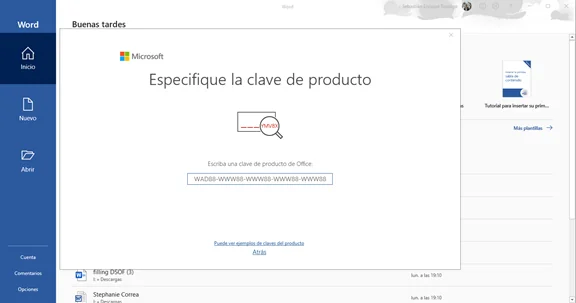
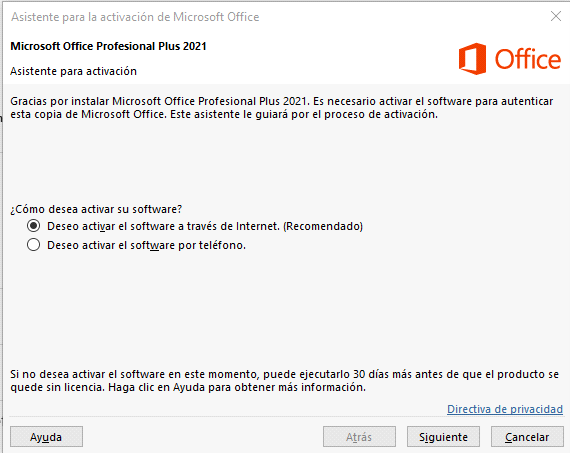
5: Después de poner la licencia, reinicie el programa y le aparecerá este mensaje: