
Carrito
 CLP $
 ARS
$
 BOB
Bs
 BRL
R$
 COP
$
 CRC
₡
 EUR
€
 MXN
$
 PAB
 PEN
 USD
$
 UYU
$
Si Google Chrome bloquea la descarga de un archivo por considerarlo sospechoso, sigue estos pasos para aceptarlo manualmente y continuar con la descarga sin deshabilitar la protección del navegador.
Paso 1: Intentar descargar el archivo
- Abre Google Chrome.
- Intenta descargar el archivo como lo harías normalmente.
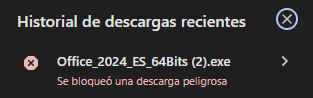
- Si Chrome lo considera peligroso, mostrará un mensaje en la parte inferior indicando que la descarga ha sido bloqueada.
Paso 2: Acceder al historial de descargas
- Presiona Ctrl + J (o escribe chrome://downloads/ en la barra de direcciones y presiona Enter).
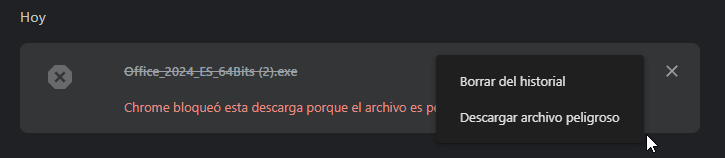
- Ubica el archivo que Chrome ha bloqueado. Debería aparecer con una advertencia en rojo.

Paso 3: Permitir la descarga manualmente
- Junto al archivo bloqueado, haz clic en el botón "Descargar archivo peligroso" o en el menú de opciones (⋮).
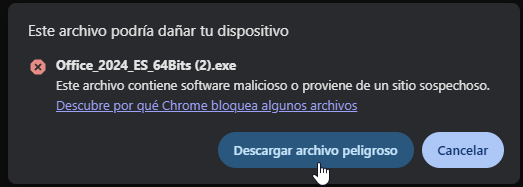
- Si aparece un mensaje de advertencia, confirma haciendo clic en " Descargar archivo peligroso ".
Paso 4: Verificar el archivo descargado
