Su carrito
No hay más artículos en su carrito
 CLP
$
CLP
$
 ARS
ARS $
ARS
ARS $
 BOB
Bs
BOB
Bs
 BRL
R$
BRL
R$
 COP
COP $
COP
COP $
 CRC
₡
CRC
₡
 EUR
€
EUR
€
 MXN
MXN $
MXN
MXN $
 PAB
B/.
PAB
B/.
 PEN
S/
PEN
S/
 USD
USD $
USD
USD $
 UYU
$
UYU
$
Office Hogar y Empresas 2016 - MAC
$ 34.290
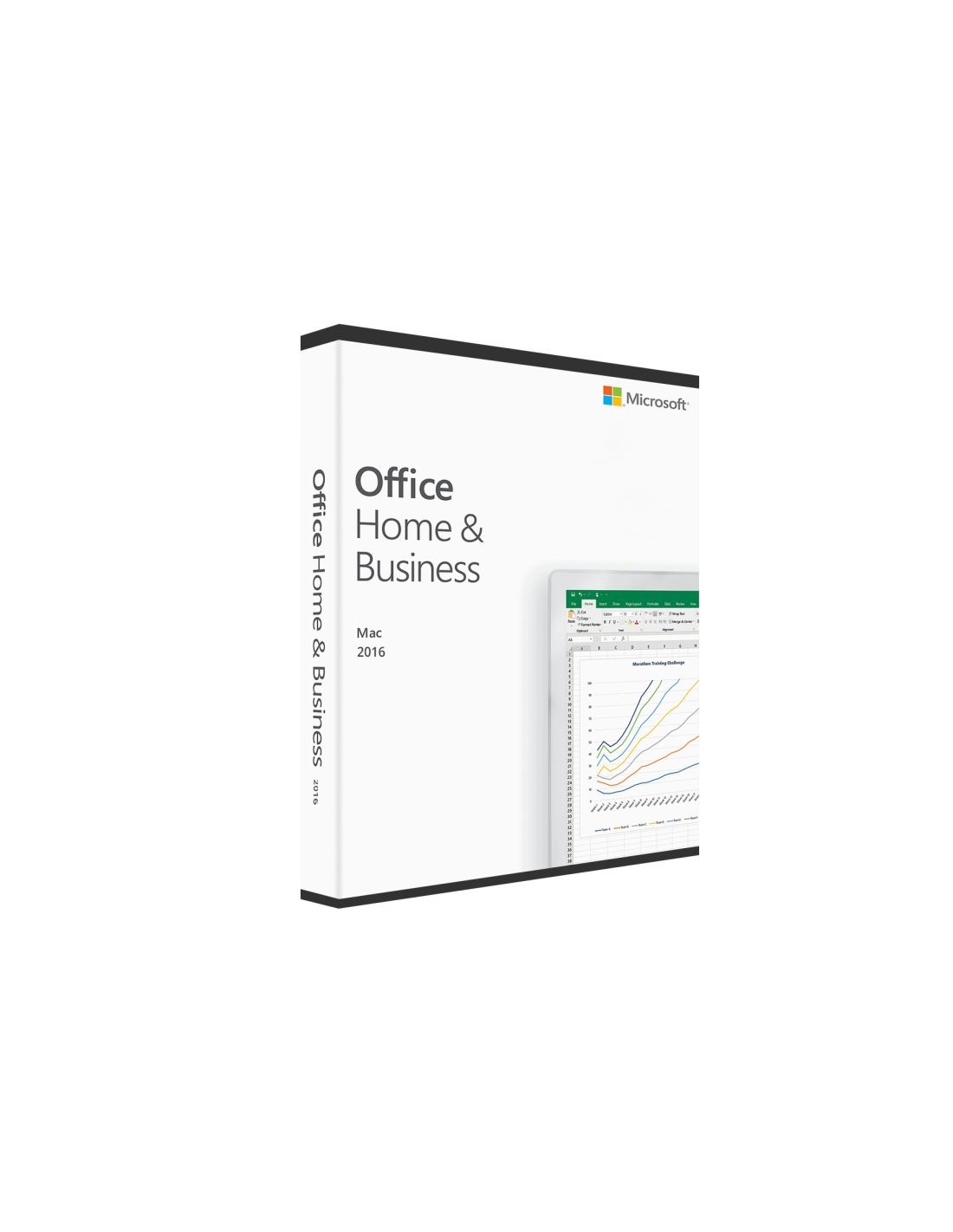
Office Hogar y Empresas 2016 para Mac pone en tu Mac Word, Excel, PowerPoint, Outlook y OneNote con compatibilidad total con pantalla Retina, la cinta de opciones de siempre y herramientas para trabajar en equipo.
Qué aporta esta edición al Mac
Se paga una vez y trabaja en un solo Mac. Con la pantalla Retina, tus documentos se ven más nítidos y con más color. Mantiene la cinta de opciones y los paneles de tareas que ya conoces, así que se aprende rápido. Está conectada a la nube, por lo que puedes retomar en un Mac los documentos que usaste hace poco en otros dispositivos. Las herramientas de colaboración integradas invitan a otras personas a trabajar en un mismo archivo.
Novedades en cada aplicación
- Word: pestaña Diseño, comentarios en hilo junto al texto y edición simultánea.
- Excel: gráficos recomendados con vista previa, segmentaciones en tablas dinámicas y generador de fórmulas.
- PowerPoint: Vista del moderador con diapositiva siguiente, notas y cronómetro, más panel de animaciones.
- Outlook: correo push, vista de conversación y vista previa de la primera línea.
- OneNote: búsqueda en texto escrito, imágenes y notas manuscritas.
Para quién es y cómo elegir
Sirve a un negocio chico, a un independiente que cotiza en Word y lleva sus cuentas en Excel, o a una familia que arma presentaciones. Microsoft describe estas novedades en su anuncio de Office 2016 para Mac, en inglés.
Si quieres funciones nuevas de Excel como IFS y TEXTJOIN, revisa Office Hogar y Empresas 2019 para Mac. Con más dispositivos, mira Office 365 Pro Plus para Mac. Todo el catálogo está en Licencia Office.
En stock
1787 Artículos
Licencia
Duracion
Permanente
Version
Office 2016
Condición
Nuevo
Formato
Serie Alfanumerica
Sistema
Arquitectura
32/64 bits
Compatibilidad
MacOS
Idioma
Español, ingles
Producto
Marca
Microsoft
Dispositivos
1 Dispositivo
Año
2016
¿Otra duda sobre Office Hogar y Empresas 2016 - MAC?
Escríbela en una línea. Si ya la hemos respondido, te lo mostramos al momento.
Prueba con:
Dudas parecidas ya respondidas
¿No es ninguna de estas? Envíanos tu pregunta y te respondemos por correo.
¡Pregunta enviada!Te avisaremos por correo cuando la respondamos.
Realiza una pregunta
Sobre Office Hogar y Empresas 2016 - MAC. Te respondemos por correo.
¡Gracias!
Hemos recibido tu pregunta. Te avisaremos por correo cuando la respondamos.
Esta versión estimada como se indica en detalles del producto es solo para 1 PC, si desea para más equipos puede adquirír estas versiones Office 365 o Office 2021 5PC.
2
Quiero saber las diferencias entre los distintos Office para Mac. Necesito una licencia para 1 equipo que sea permanente, que se actualice y que se pueda reinstalar ya que cambio mi equipo en 6 meses mas.
Los productos Office que permiten activación en Mac consisten en cuentas 365 y licencias Offce hogar y empresa.
Las cuentas 365 permiten la activación en hasta 5 dispositivos con una duración anual. No es vinculable a su correo personal.
Las licencias Office hogar y empresa le permiten vincular el producto de forma permanente a su correo personal, por lo que podrá reinstalarlo sin problemas.
Ambos productos tienen acceso a actualizaciones.
Es importante recordar que ambos productos solo son utilizables en las últimas 3 versiones de Mac.
Para ver los productos Office mac puede hacer clic aqui.
Las cuentas 365 permiten la activación en hasta 5 dispositivos con una duración anual. No es vinculable a su correo personal.
Las licencias Office hogar y empresa le permiten vincular el producto de forma permanente a su correo personal, por lo que podrá reinstalarlo sin problemas.
Ambos productos tienen acceso a actualizaciones.
Es importante recordar que ambos productos solo son utilizables en las últimas 3 versiones de Mac.
Para ver los productos Office mac puede hacer clic aqui.


Preguntas frecuentes
¿Las licencias que venden son originales?
Sí. Nuestras licencias son 100 % originales: son claves que se activan en el propio software del fabricante. Estamos en contra de la piratería, los cracks y cualquier software modificado.
No me ha llegado la licencia a mi correo, ¿qué hago?
Normalmente llega de inmediato; en muy pocos casos puede tardar hasta 24-48 horas. Revisa la carpeta de spam o promociones y que tu correo esté bien escrito. Si pasaron 48 horas, escríbenos y lo resolvemos.
¿Qué garantía tienen las licencias?
Si la licencia da error o tiene problemas, tiene garantía: se reemplaza por una licencia válida o se devuelve el dinero, si no se pudo canjear. Además te ayudamos con soporte hasta que quede activada.
¿Me llegará la licencia de inmediato?
Sí. El envío es automático a tu correo y casi siempre llega al instante. En muy pocos casos puede tardar hasta 24-48 horas.
¿Tienen soporte si no sé cómo activar la licencia?
Sí, tenemos soporte 24/7 para ayudarte a activar tu licencia correctamente. Además recibirás una guía con imágenes, paso a paso.
¿Emiten boleta o factura?
Sí. Al momento de pagar puedes solicitar el documento tributario que necesites (boleta o factura).
¿Dónde puedo ver mi clave?
En el correo que te enviamos al pagar. Si compraste con tu cuenta, también la ves en MIS LICENCIAS, iniciando sesión.
Guía rápida
Se enviará una guía mucho más completa, paso a paso.
- Paso 1Agrega al carrito y paga
- Paso 2Revisa tu correo
- Paso 3Canjea tu clave en office.com/setup
- Paso 4Descarga e instala Office para Mac
- Paso 5Abre Word e inicia sesión con tu cuenta Microsoft
Soporte experto para ayudarte.
Tap to zoom